

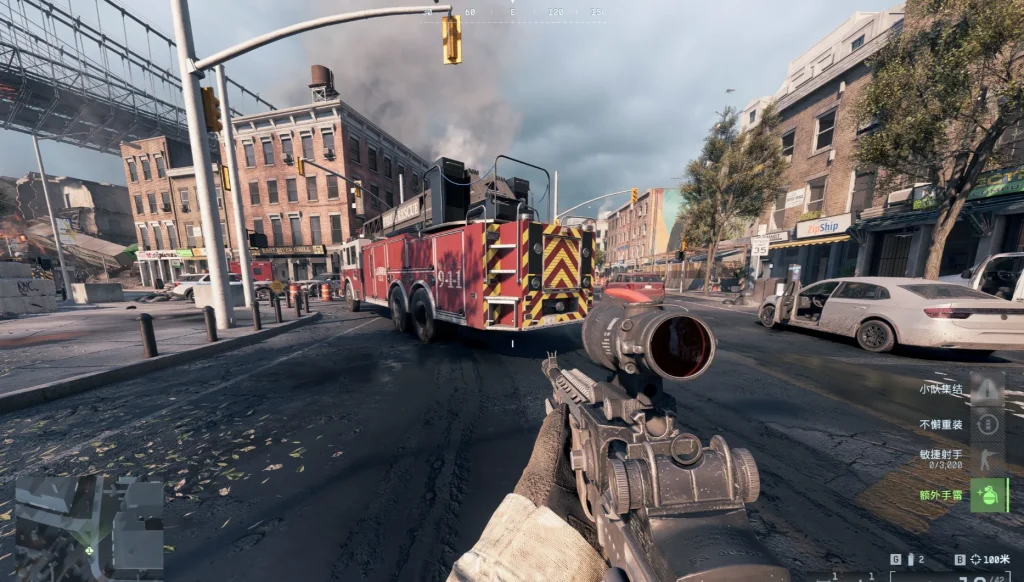
随着《战地6》第一赛季步入尾声,许多玩家仍在寻求更流畅、更清晰的游戏体验。本文将基于NVIDIA GeForce RTX 4060显卡GPU的实际测试,分享一套在兼顾画面表现与高帧率的图形设置方案,为使用主流配置的玩家提供一份详细的“作业”参考。
核心优化思路
在竞技性FPS游戏中,稳定的高帧率往往比极致特效更为重要。本次优化的首要原则是:在尽可能保证画面清晰度和必要视觉信息(如敌人轮廓、远处物体)的前提下,关闭或调低对性能消耗大、且对实战帮助有限的特效,将GPU资源集中于提升帧数与降低延迟。
分项设置详解
1. 视角设置
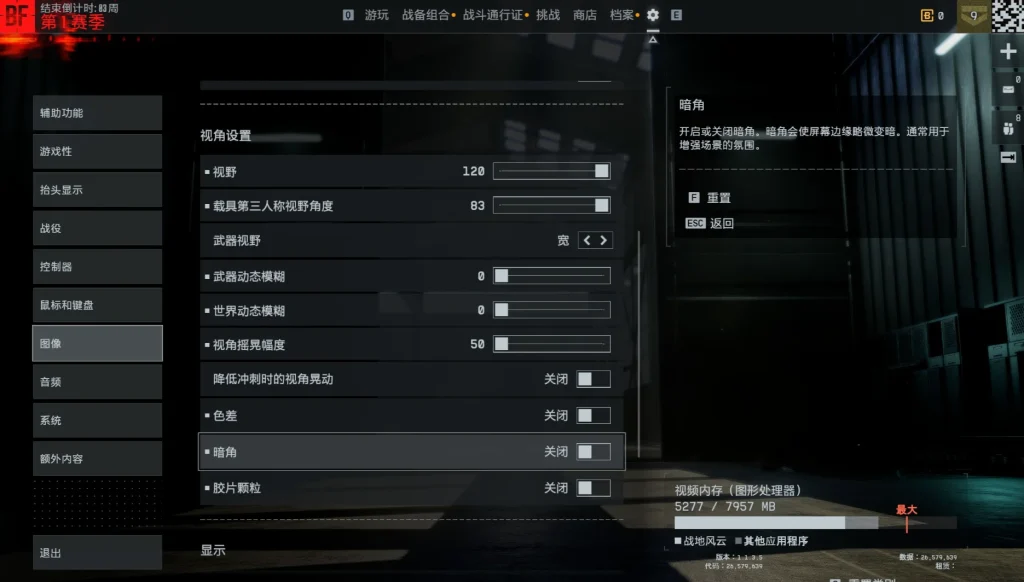 建议将此类后处理效果全部关闭。
-
动态模糊:关闭。此效果会加剧快速转身时的视觉模糊,不利于瞄准。
-
色差:关闭。开启后屏幕边缘会产生颜色偏移和模糊,长时间游戏易导致视觉疲劳。
-
胶片颗粒、镜头变形等:均建议关闭,以获取最干净、清晰的屏幕画面。
2. 高级设置
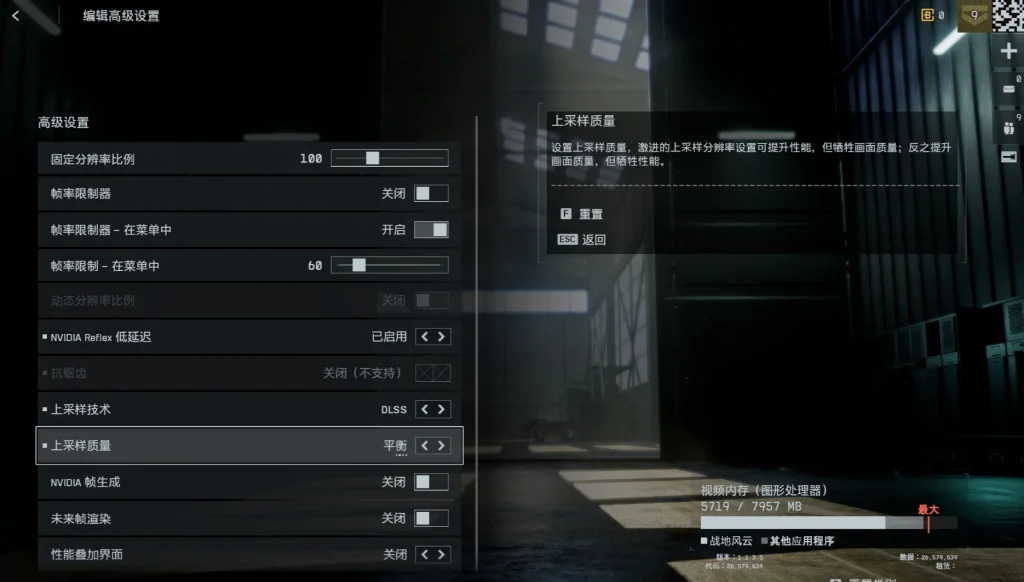 此处设置更依赖您的具体硬件。
-
上采样技术:NVIDIA显卡用户首选DLSS,AMD显卡用户可选FSR。这是提升帧数最有效的手段之一。
-
上采样质量:在性能与画质间取得平衡,推荐选择“平衡”模式。若追求更高帧数可设为“性能”。
-
抗锯齿:若关闭DLSS/FSR,可尝试“原生抗锯齿”,其画面锐度可能优于TAA。
-
NVIDIA Reflex低延迟:建议开启至“启用+加速”模式,有助于降低系统延迟。若开启后感觉操作不适或帧数波动大,可仅选择“启用”或关闭。
3. 图像设置(重点)
-
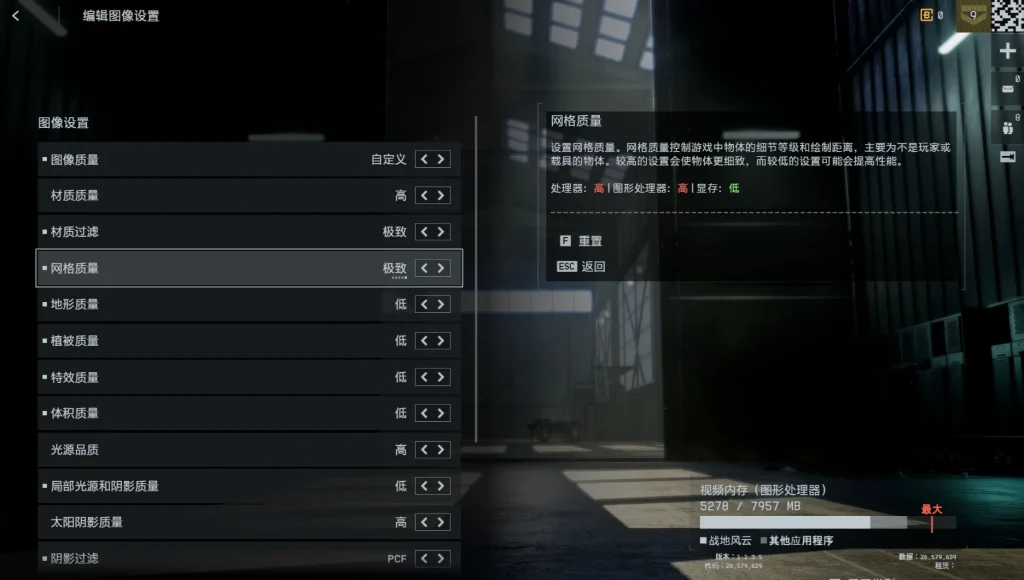
材质质量:此设置主要占用显存。根据您的显卡显存容量调整:6GB显存建议“低”,8GB显存建议“中”,12GB及以上可考虑“高”或“超高”。它对帧率影响较小,但直接影响贴图清晰度。
-
材质过滤(异向过滤):对性能影响极微,建议直接拉至“16X”最高。
-
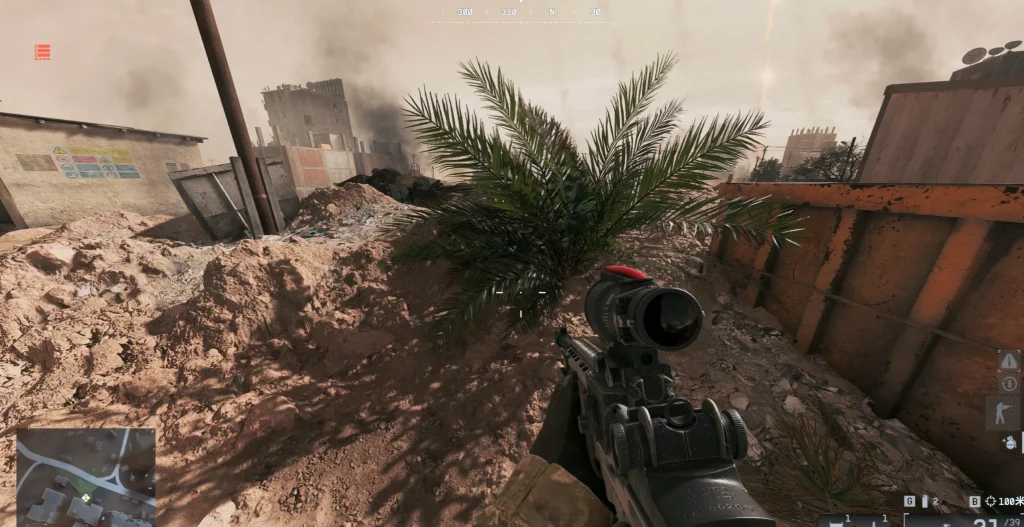
网格质量:相当于渲染距离,建议设置为“高”或“超高”。设置过低会导致远处物体和玩家突然弹出(Pop-in),严重影响对远处敌情的判断。
-
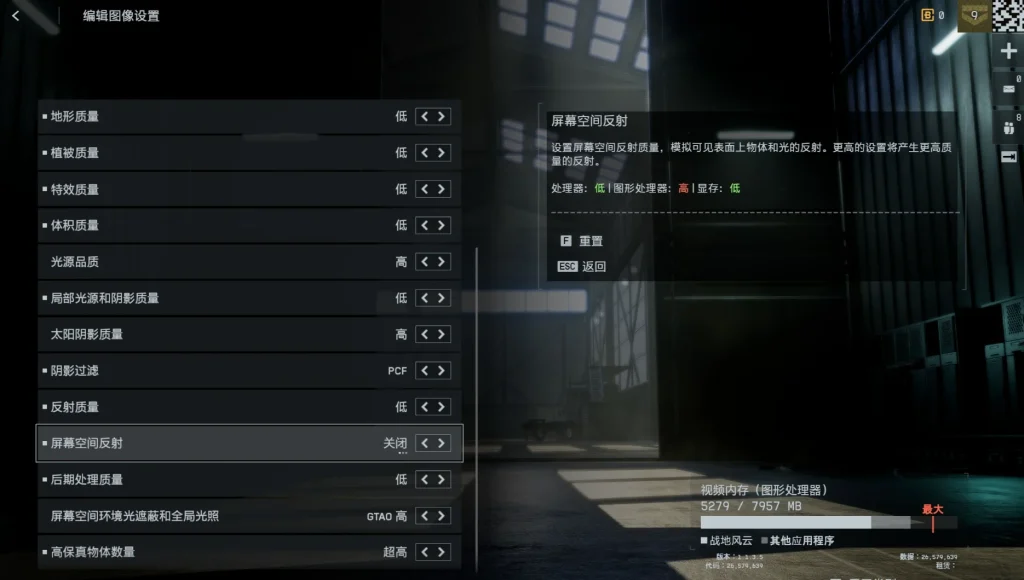
特效质量、后期处理质量、植被质量:这些选项对帧数影响显著,且对发现敌人帮助有限,建议均调至“低”或“关闭”。
-
地形质量、碎片质量:建议调低,以释放性能。
-
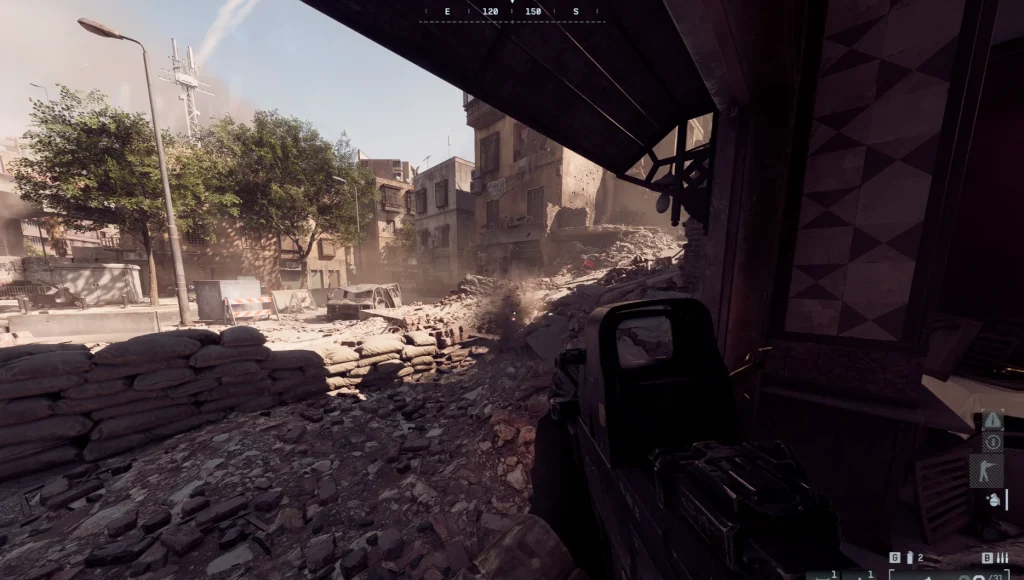
光源品质、太阳阴影:建议保持“中”或“高”。过低设置会使光影效果过于粗糙,影响视觉舒适度和部分环境辨识度。
-
屏幕空间反射:可根据性能余量选择“中”或“高”,它能让水面、地面反光更真实。
-
屏幕空间环境光遮蔽、全局光照:建议选择“GTAO 高”,它在提供良好环境阴影的同时性能开销相对合理。
-
保真度特效物体数量:建议设为“超高”。此设置主要占用少量CPU资源,且有玩家反馈其会影响声音细节(如脚步)的渲染精度,对竞技有益。
额外性能提升技巧
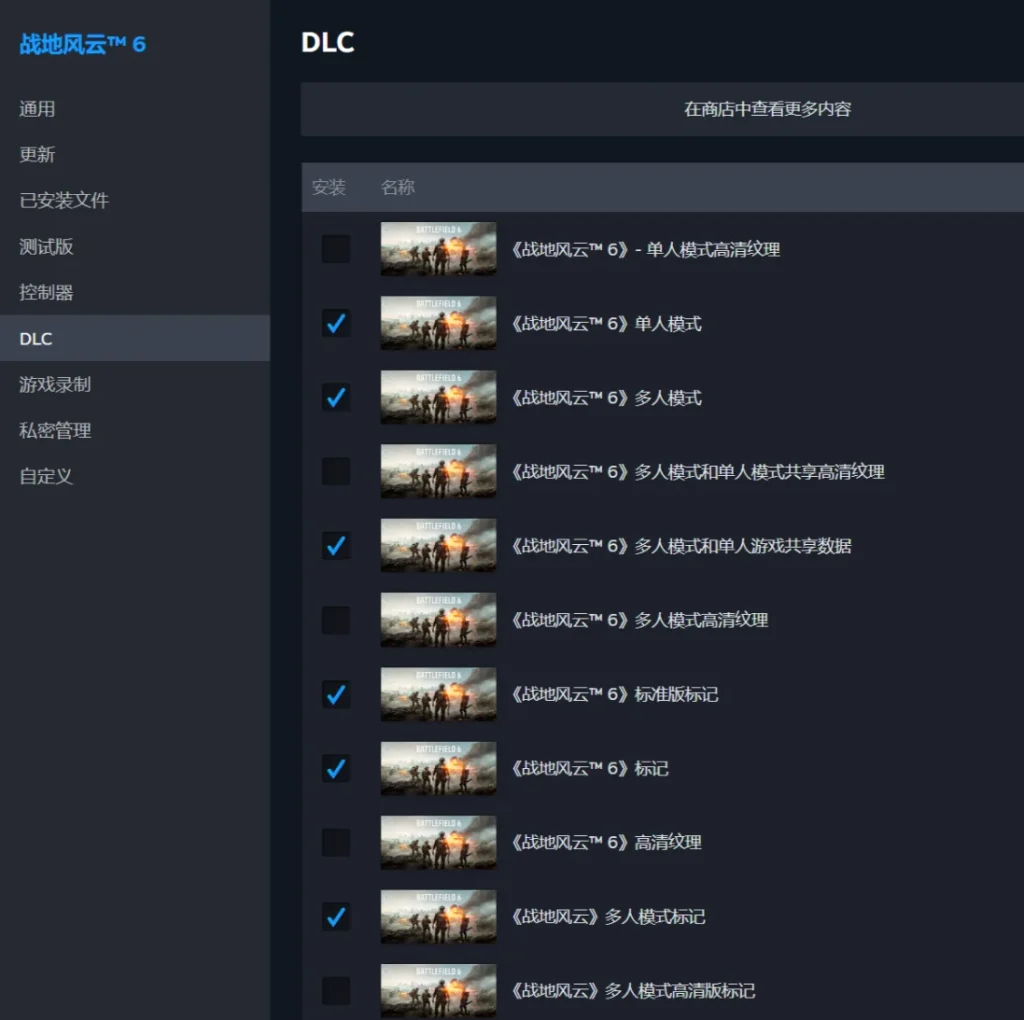
如果调整上述设置后帧数仍不理想,可尝试关闭游戏的高清纹理包(仅影响最高材质精度)。
-
在Steam库中右键点击《战地6》,选择“属性”。
-
在“DLC”管理页面,取消勾选所有包含“高清纹理”字样的可选内容。


没有回复内容